200+ Hình Nền PowerPoint Theo Chủ Đề Dễ Thương Và Ngộ Nghĩnh
Làm slide PowerPoint thuyết trình cần có background đẹp đằng sau. Nó không chỉ làm nổi bật nội dung chính mà còn thu hút người xem. Trong bài viết này, Kienit.com đã tổng hợp lại các hình nền PowerPoint theo chủ đề để các bạn dễ dàng lựa chọn và tải hình nền PowerPoint đẹp về máy
Tải hình nền PowerPoint theo chủ đề
Có rất nhiều loại hình nền PowerPoint đẹp tuy nhiên nếu phân thành từng chủ đề riêng biệt thì các bạn sẽ dễ dàng lựa chọn. Dưới đây là tổng hợp các hình nền PowerPoint dễ thương, ngộ nghĩnh. Mời các bạn tham khảo qua.
1/ Hình nền PowerPoint con gấu

Hình nền PowerPoint con gấu-1





2/ Hình nền PowerPoint thỏ trắng dễ thương

Hình nền PowerPoint thỏ trắng dễ thương


3/ Hình nền PowerPoint chim cánh cụt

Hình nền PowerPoint chim cánh cụt



4/ Hình nền PowerPoint Doraemon


Hình nền PowerPoint Doraemon


5/ Hình nền PowerPoint về vòng tròn



Hình nền PowerPoint về vòng tròn

6/ Hình nền PowerPoint màu hồng (hồng Pastel)


Hình nền PowerPoint màu hồng (hồng Pastel)


7/ Hình nền PowerPoint màu cầu vồng


Hình nền PowerPoint màu cầu vồng


8/ Hình nền PowerPoint màu Gradient


Hình nền PowerPoint màu Gradient


9/ Hình nền PowerPoint theo chủ đề Pokemon



Hình nền Pokemon dễ thương


10/ Hình nền PowerPoint 3D ngộ nghĩnh


Hình nền PowerPoint 3D


11/ Hình nền PowerPoint chủ đề Robot


Hình nền robot


12/ Hình nền PowerPoint chủ đề khủng long

Hình nền khủng long


13/ Hình nền PowerPoint vũ trụ không gian


Hình nền PowerPoint vũ trụ


14/ Hình nền mèo dễ thương siêu cute


Hình nền mèo


15/ Hình nền PowerPoint chủ đề giáo dục


Chủ đề giáo dục


Cách chèn hình nền vào PowerPoint
Sau khi các bạn đã lựa chọn và tải hình nền PowerPoint yêu thích thì bạn cần biết cách chèn background vào slide. Cách chèn background cho PowerPoint không bị mờ gồm có 3 bước như sau:
Bước 1: Tại tab Design bạn chọn Format Background.

Hướng dẫn cách chèn hình nền vào powerpoint
Bước 2: Tiếp tục chọn thuộc tính Picture of texture fill để upload hình ảnh từ máy tính lên PowerPoint.
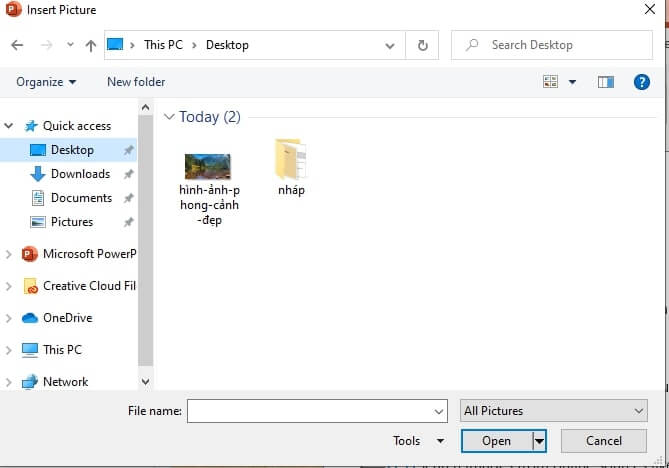
Upload hình nền từ máy tính vào PowerPoint
Bước 3: Sau khi chọn ảnh xong, bạn chỉnh sửa lại hình nền PowerPoint cho vừa và và không bị mờ (dùng Transparency).
Qua các bước trên là bạn đã chèn hình nền vào PowerPoint và chỉnh sửa ảnh nền thành công.
Hy vọng những hình nền PowerPoint theo chủ đềtrong bài viết này sẽ giúp bạn làm slide thuyết trình thêm ấn tượng. Cảm ơn mọi người đã đọc qua bài viết này. Tham khảo nhiều bài viết mới tại chuyên mục học PowerPoint.
Bài viết xem thêm:
80+ Hình Nền PowerPoint 3D Đẹp, Dễ Thương, Chuyên Nghiệp
Cách thêm font chữ vào PowerPoint đơn giản chỉ 2 bước
3 cách chèn file Excel vào Powerpoint bằng thủ công và liên kết
70+ hình nền PowerPoint học tập, giáo dục, trường học có chọn lọc
4 cách làm mờ ảnh trong PowerPoint 2016 không thể bỏ qua
The post 200+ Hình Nền PowerPoint Theo Chủ Đề Dễ Thương Và Ngộ Nghĩnh appeared first on Kienit.com.
source https://kienit.com/hinh-nen-powerpoint-theo-chu-de/?utm_source=rss&utm_medium=rss&utm_campaign=hinh-nen-powerpoint-theo-chu-de


Nhận xét
Đăng nhận xét